
この記事では、AWS Cloud Quest を使ってクラウドプラクティショナーを再認定した体験談を書いていく。
クラウドプラクティショナーの認定は有効期限が3年。
この期限を、試験ではなく“ゲーム感覚”で延長できるのが AWS Cloud Quest だ。
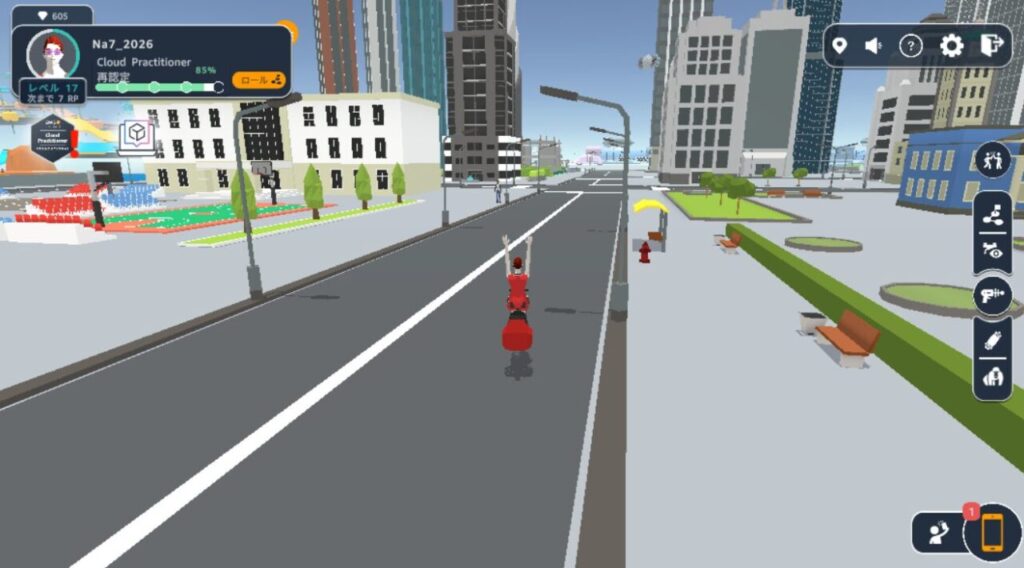
あなたは町の人たちのお困りごとを解決していく、AWSのプロフェッショナル。
ちょっとしたRPG気分で、AWSサービスを実際に触りながら進めていく。
「再認定って面倒そう…」と思っている人ほど、ぜひ読んでほしい。
AWS Cloud Questは思ったより良かった
正直に言うと、想像していたよりかなり良かった。
- 無償で再認定できる
- 実際にAWSマネジメントコンソールを操作できる
- 自分専用の試験環境が自動でプロビジョニングされる
- 公式の所要時間は 13時間
ただし私は動画視聴などをスキップして、約4時間30分で完了した
とはいえ、私はAWSマネジメントコンソールを多少触ったことがある人。
AWS完全初心者の場合は、もう少し時間がかかると思う。
ちなみに、私は再認定期限まで残り1週間というギリギリ状態だったけど、
予想以上にサクッと終わって助かった。
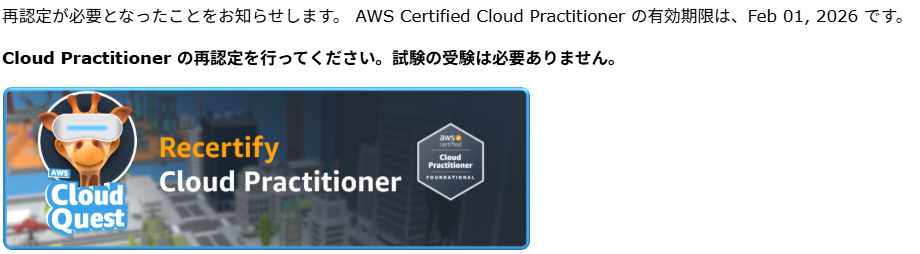
今まさに「再認定しなきゃ…」と思っている人は、
早めにチャレンジするのが本当におすすめ。
実際の流れ
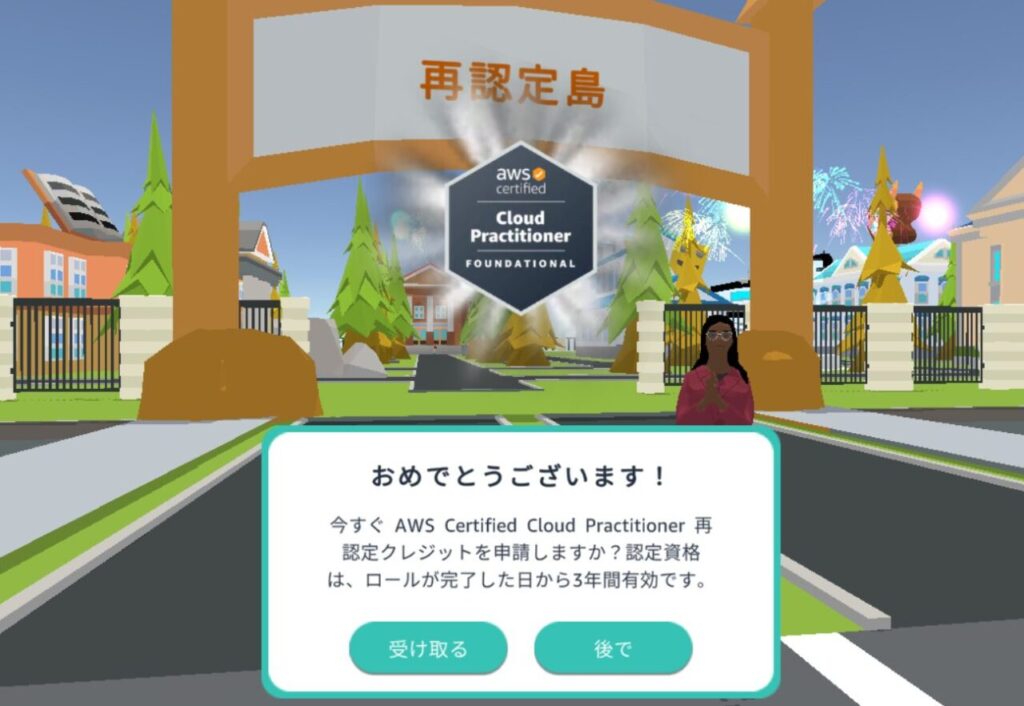
全体は 13個のクエスト で構成されている。
1つのクエストごとに、次の3ステップを進めていく。
- 学習
- 実践
- DIY
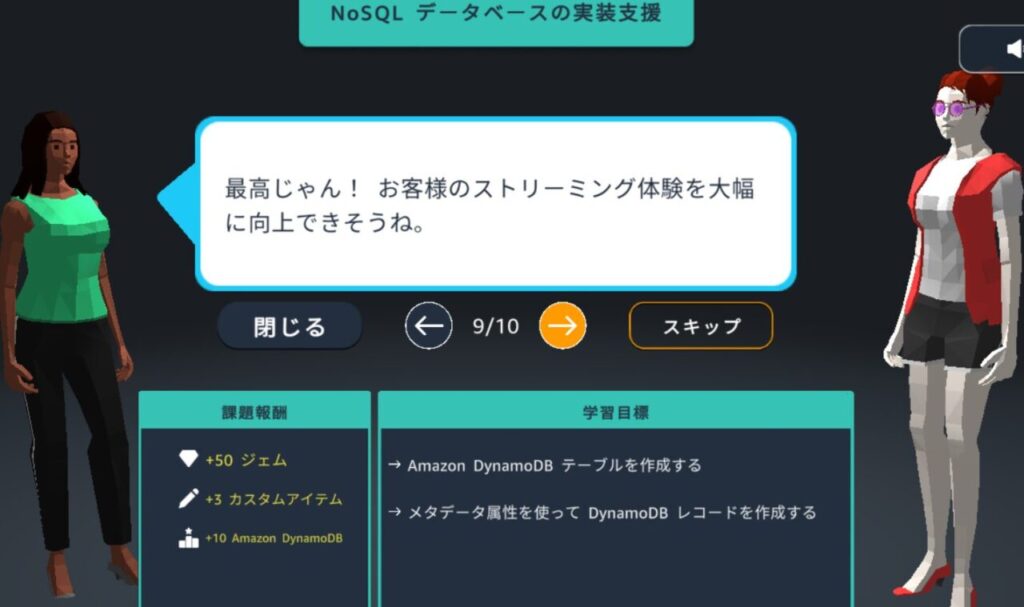
学習
軽く流せば1分程度。
関連動画を全部見ると、そこそこ時間はかかる。
実践
専用環境が自動でプロビジョニングされ、
AWSマネジメントコンソールにログインして指示通り操作していく。
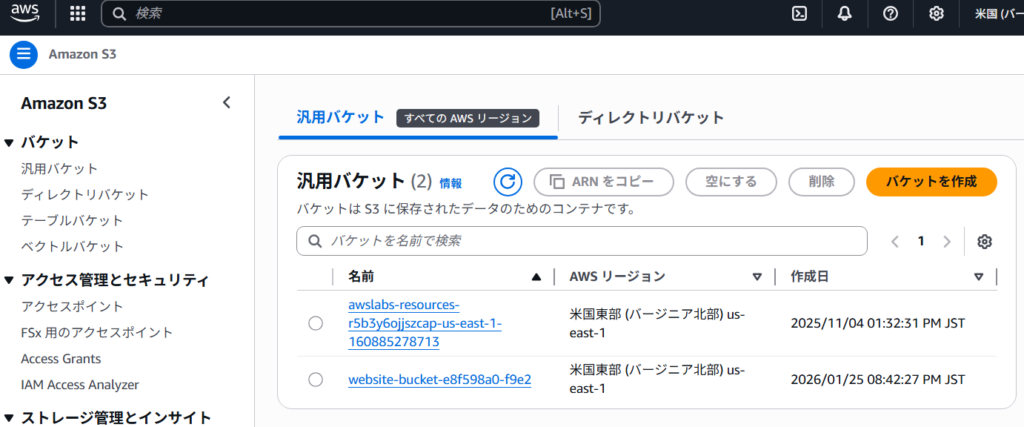
「ここをクリック」「この設定を変更」といった感じで、迷いにくい。
DIY
実践内容を少しアレンジした課題。
検証に成功しないとクリア扱いにならないので、ここが一番“考える”ところ。
とはいえ、極端に難しいわけではない。
(参考)AWS Cloud Quest: クラウドプラクティショナー再認定 実施内容一覧
| テーマ | 所要時間 | コメント |
|---|---|---|
| S3 | 15分 | |
| EC2の起動 | 15分 | |
| EC2の変更 | 10分 | |
| セキュリティグループ | 15分 | |
| VPC、ピアリング接続 | 15分 | |
| コスト見積り | 15分 | コンソールは使用しない |
| RDS | 35分 | 構築に約15分、レプリカに約10分待ち |
| DynamoDB | 15分 | |
| EFS | 30分 | |
| IAM | 10分 | |
| AutoScaling | 30分 | |
| 高可用性 (AutoScaling+ロードバランサー) | 30分 | |
| トラブルシューティング | 30分 | これまでの内容を総復習 |
最後のトラブルシューティングは、
ここまで学んだ内容の集大成という感じで、個人的に好きだった。
気になった点
良い点が多い一方で、少し気になったところも。
- 旧スペックPCだとやや重い
- Chromeの
「グラフィック アクセラレーションが使用可能な場合は使用する」
を有効にすると、多少マシになった
- Chromeの
- インスタンスタイプが変更できない場面があった
- たまたま環境の問題だとは思う
とはいえ、全体としてはかなりテンポよく進められる。
最後に
無事にクラウドプラクティショナーの再認定ができた。
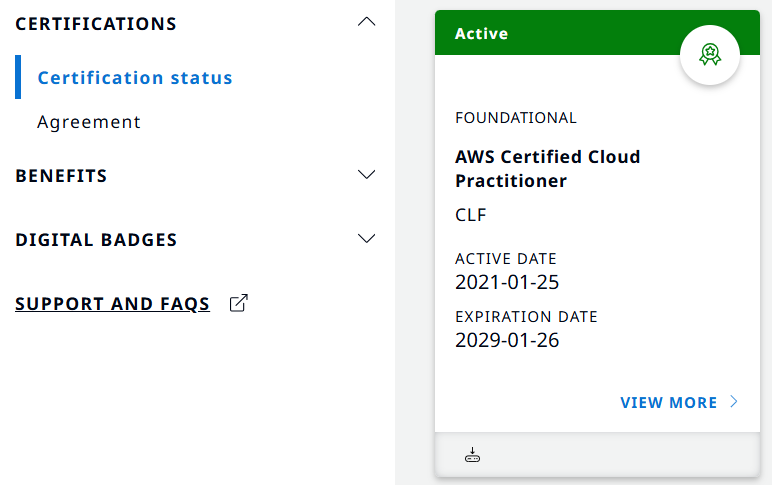
実際には、有効期限の半年前から実施できる(メール通知がくる)ので、
余裕をもって対応するのがおすすめ。
- 家で
- 自分のペースで
- 無償で
- 実機操作あり
思っていた以上に楽しかった。
「再認定=面倒」というイメージがある人ほど、一度AWS Cloud Questを試してみてほしい。
なお、AWS Cloud Practitionerの本来の範囲を幅広く学んでおきたい場合は、公式のe-learningも為になる(こちらは完全な座学だ)。
コメント