
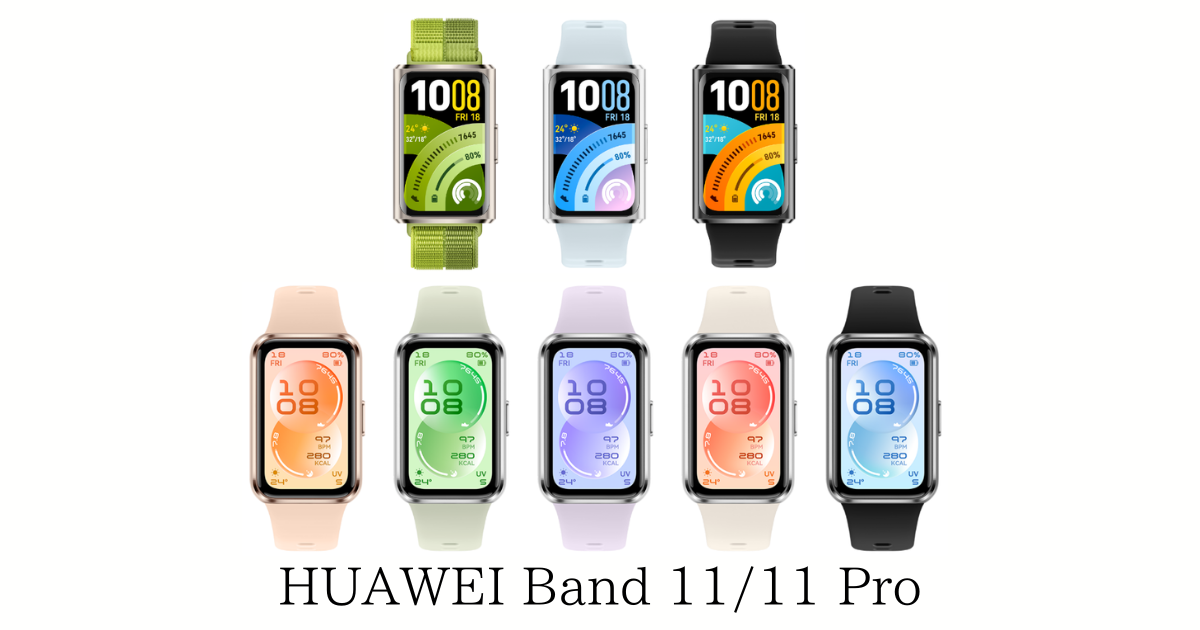
HUAWEI Band 11は、軽量で使いやすいスマートバンドですが、ウォッチフェイスの豊富さも大きな魅力のひとつです。
時計表示を変えるだけで、見た目も使い勝手もガラッと変わるため、毎日使う楽しさがぐっと増します。
この記事では、次の内容をまとめて紹介します。
「結局どれを選べばいいの?」という人にも分かるように、実機ベースで解説していきます。
無料で使えるウォッチフェイス
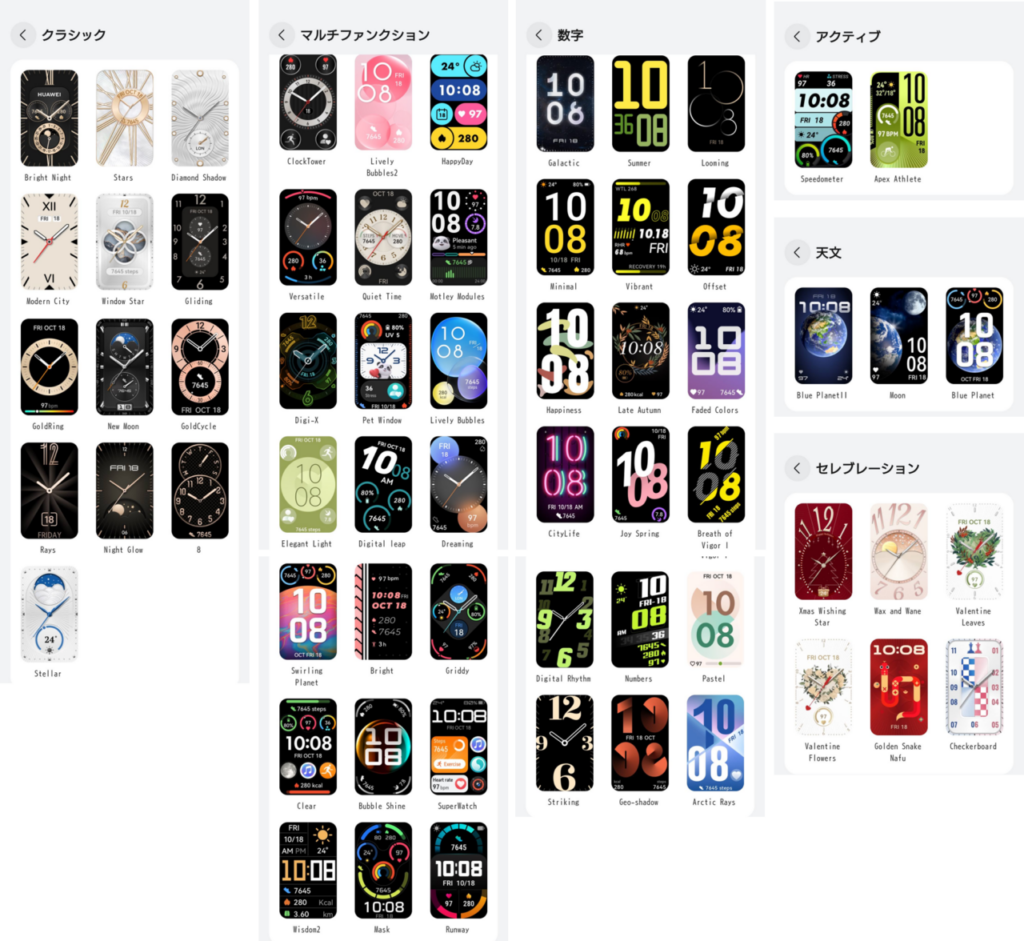
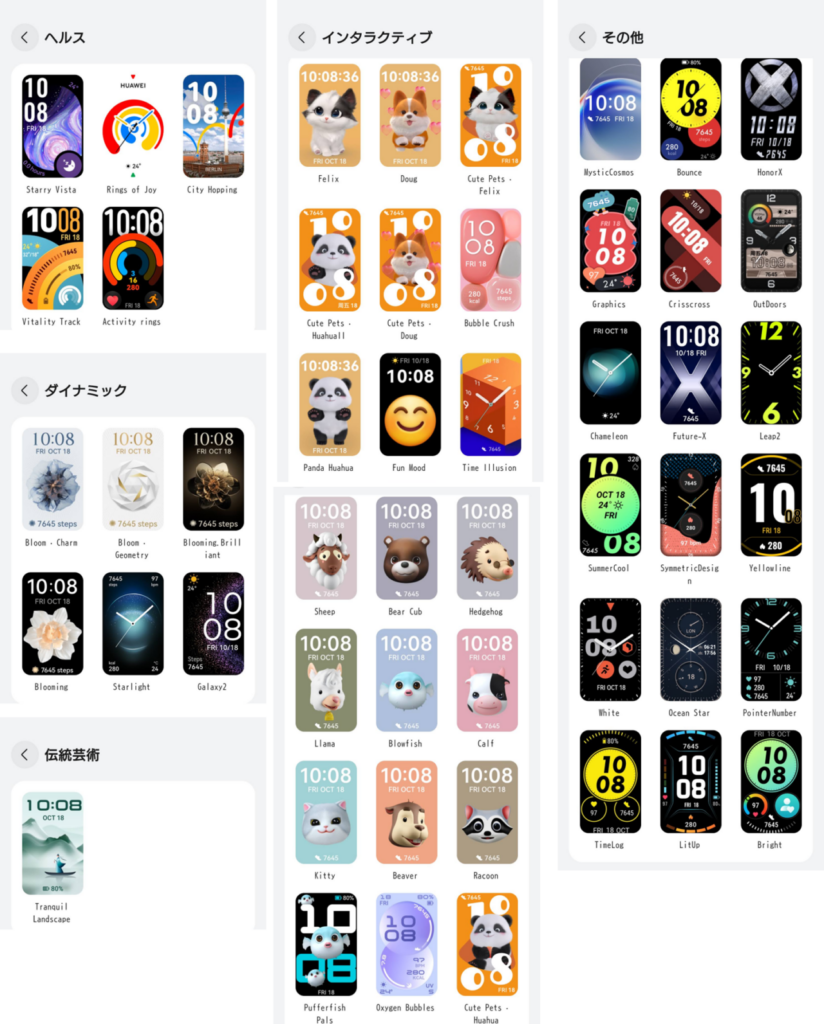
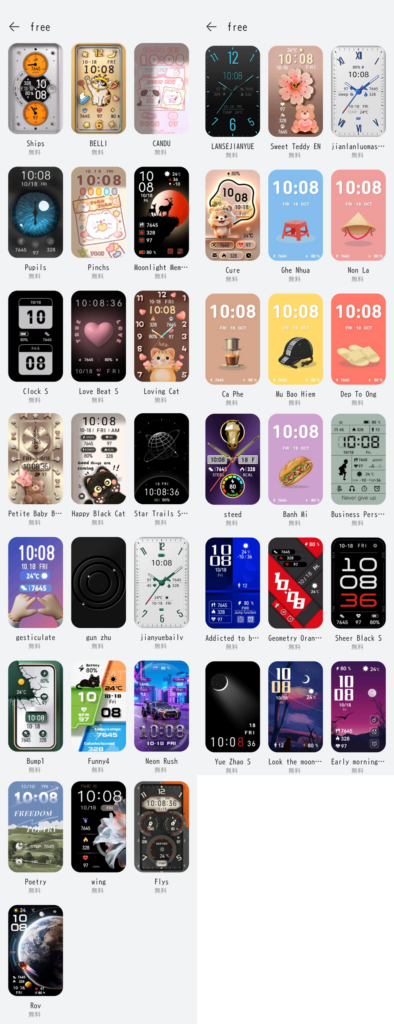
現時点(2026/3/19)で、無料のウォッチフェイスは約136種類あります。
- ヘルスケアアプリ内:約96種類
- WEBストア:約40種類
※ WEBストア上の種類は拡大中(2026/3/21時点で40→72に)
リンク
実機で見るとこんな感じ
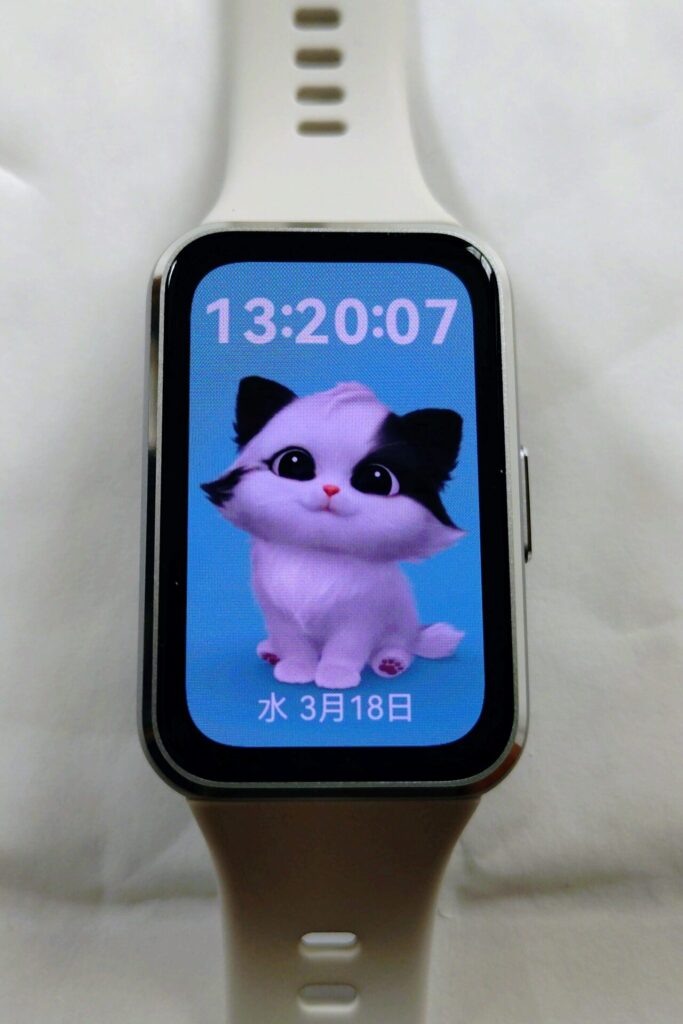
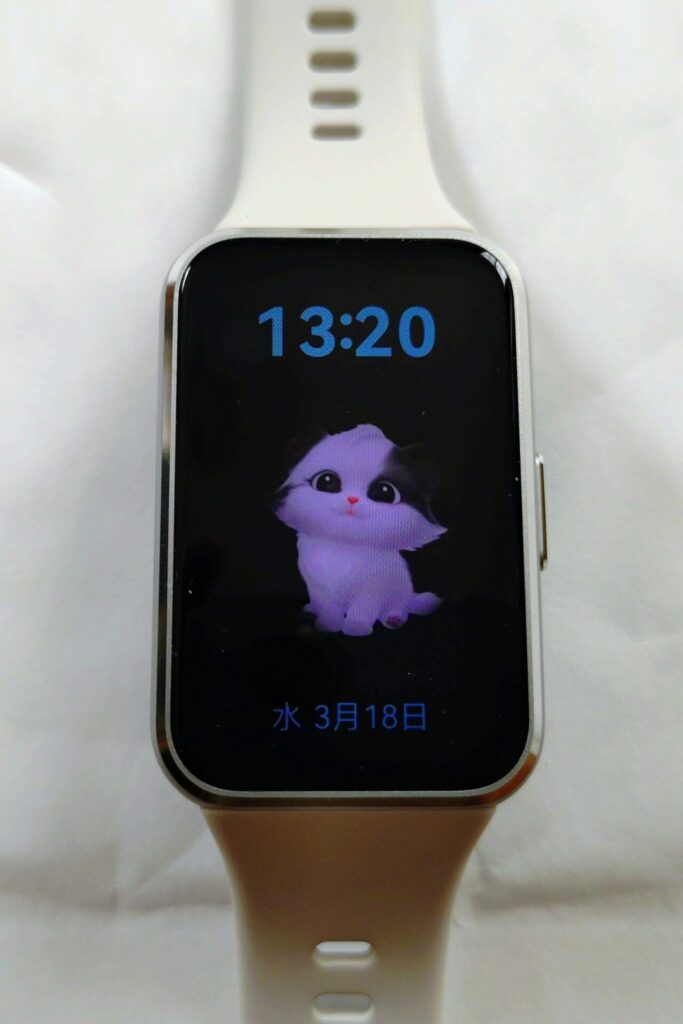
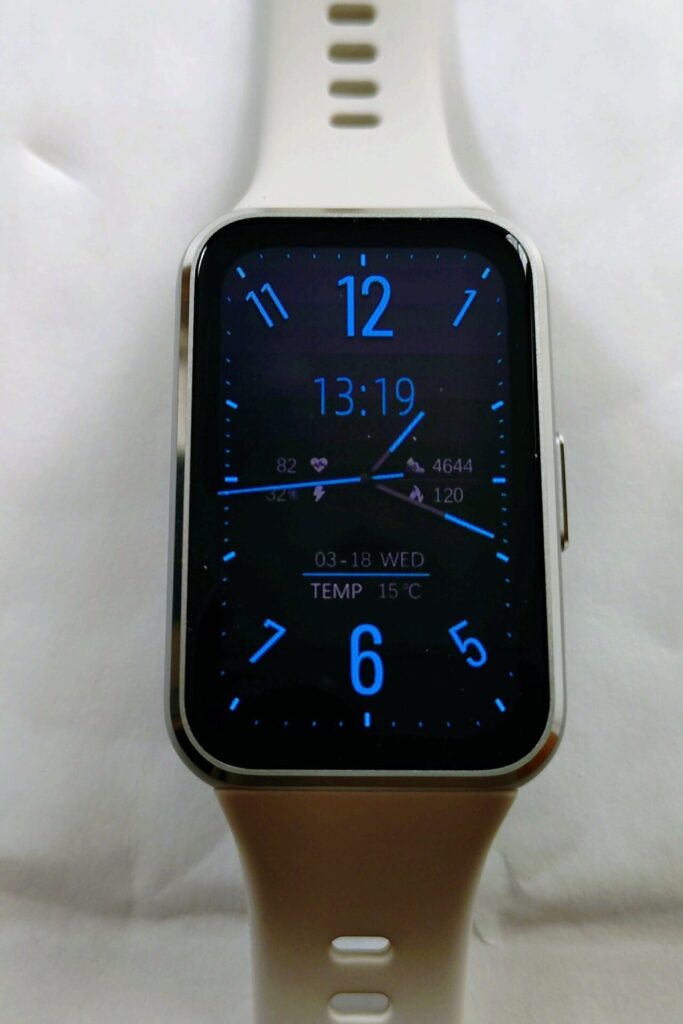
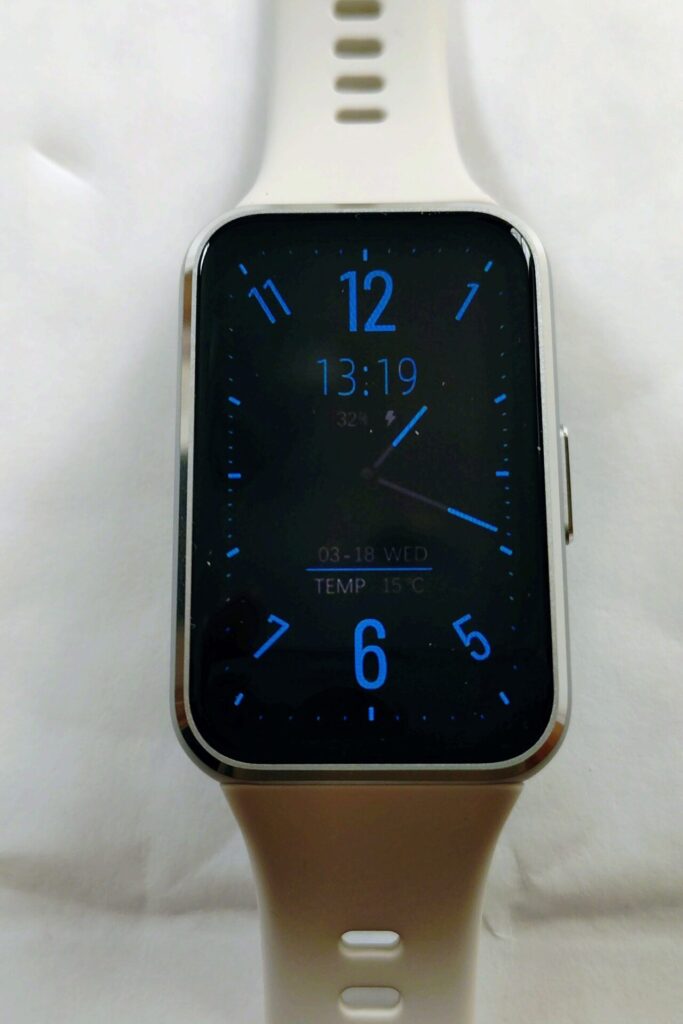
さらに、Band10とBand11の比較画像です 👇
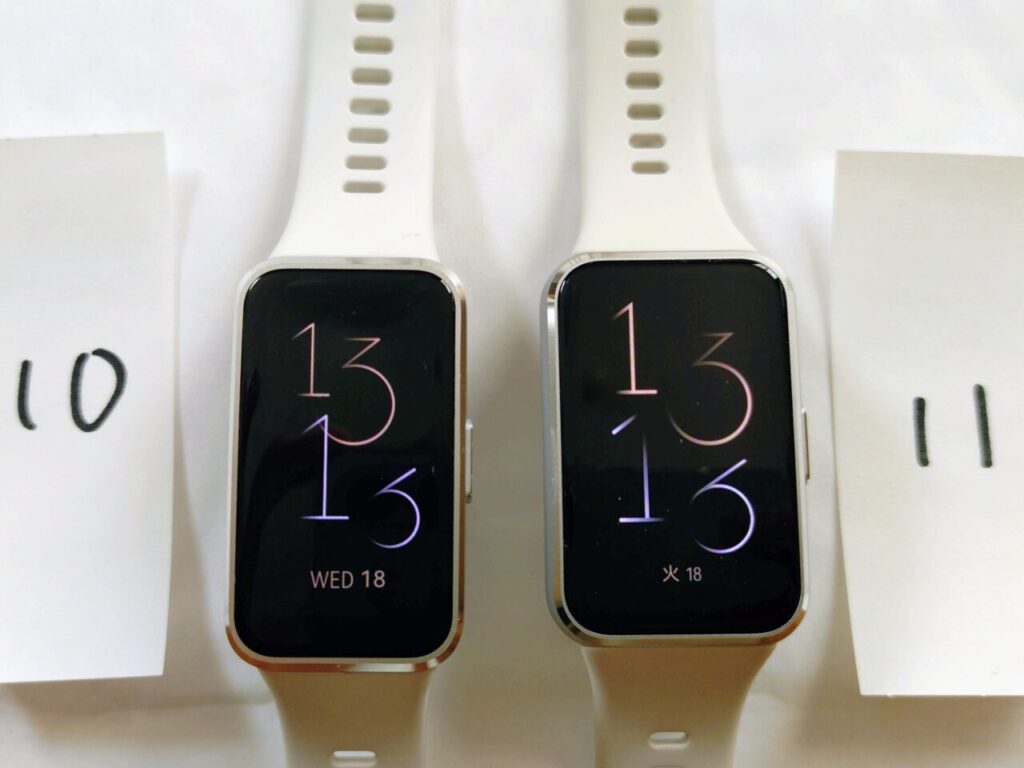
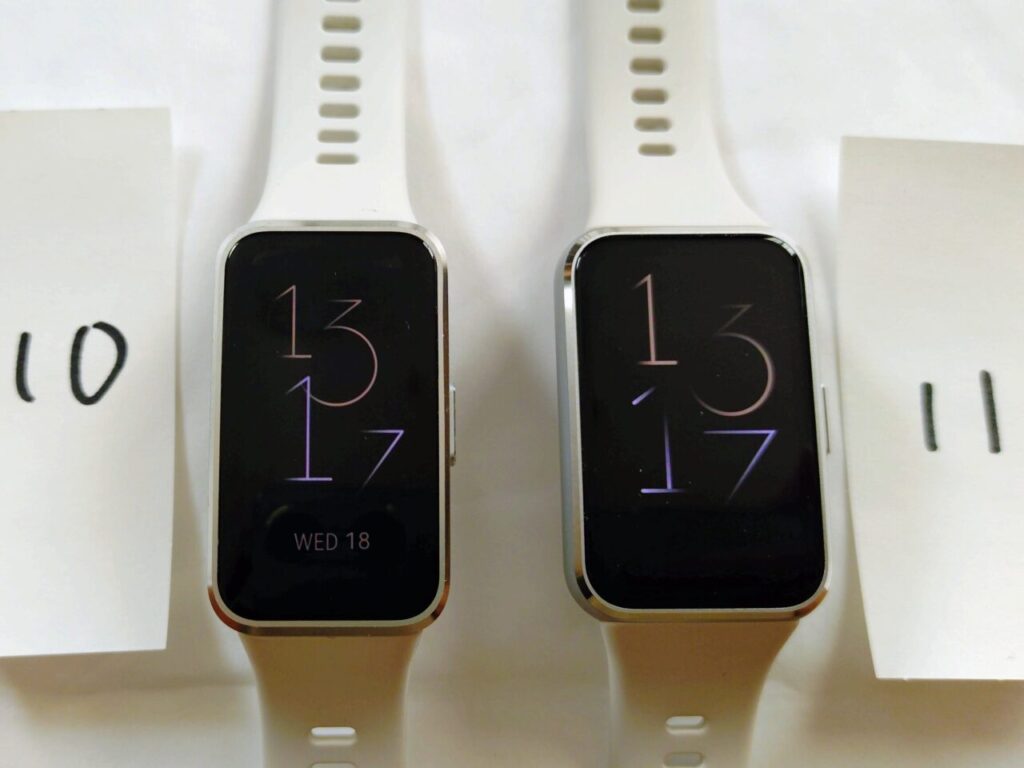
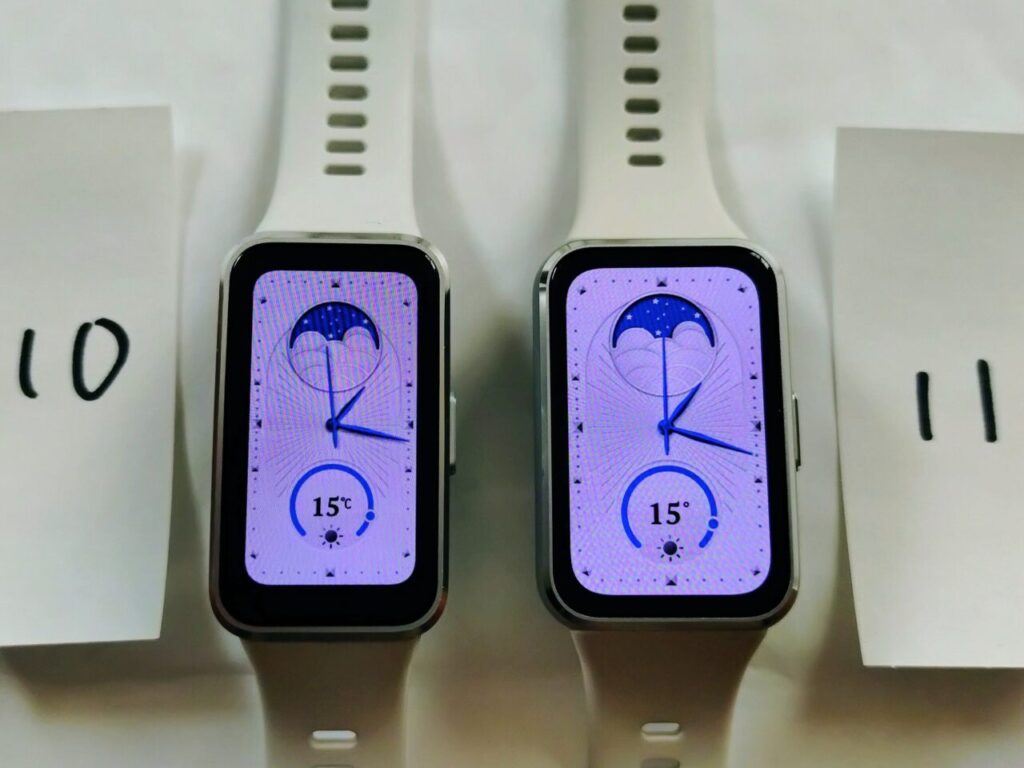
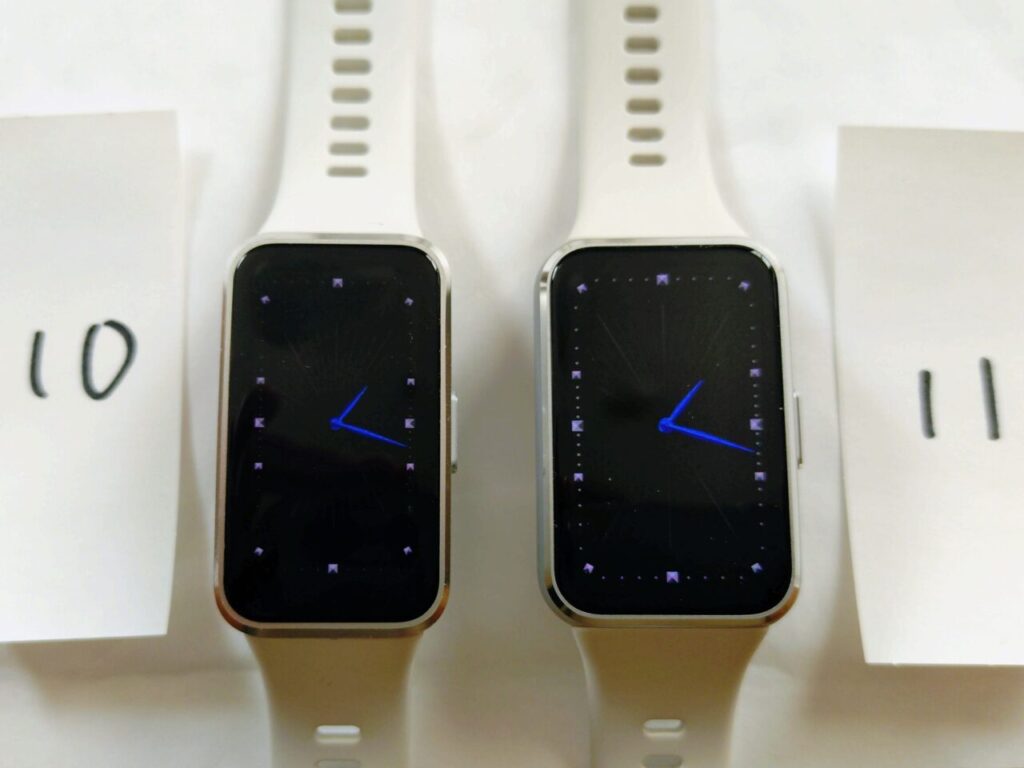
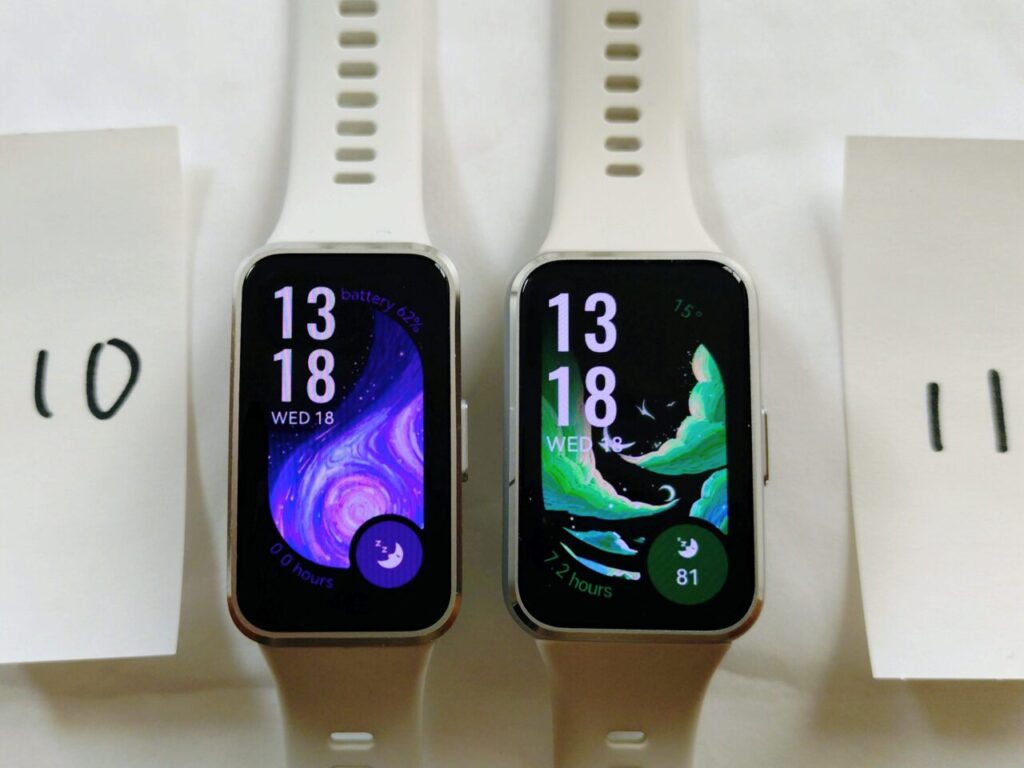
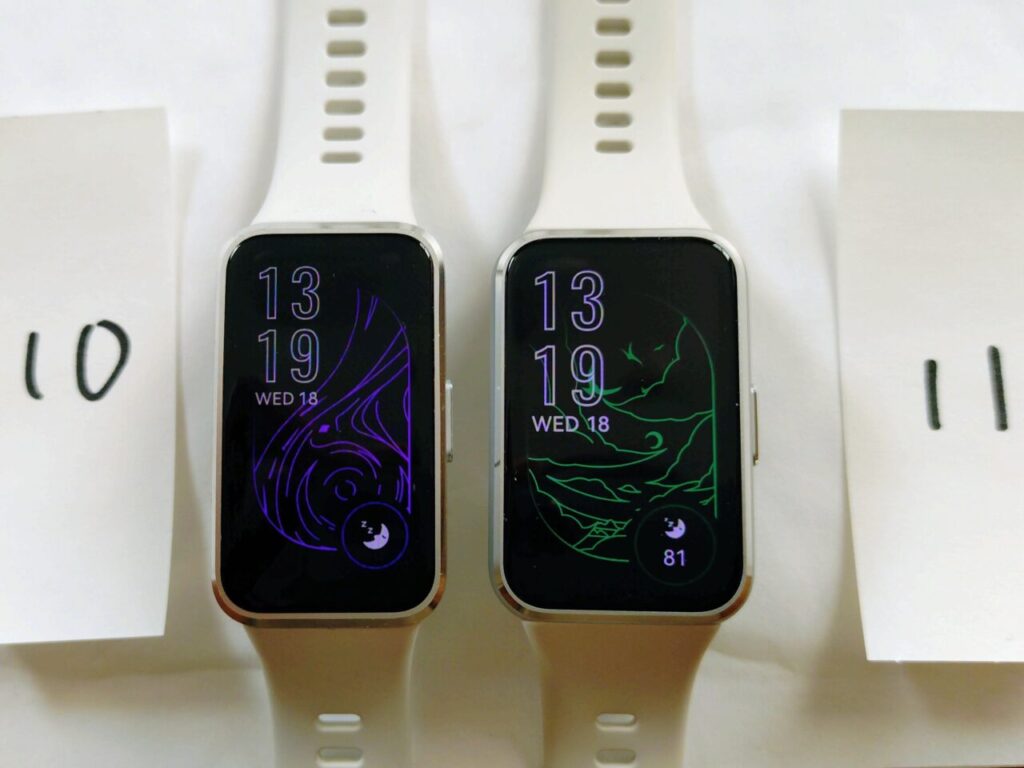
- Band 11は画面が大きくなり、視認性が向上
- 同じ系統のデザインでも印象が結構変わる
カスタマイズできるウォッチフェイスもある
一部のウォッチフェイスでは、表示内容やカラーをカスタマイズすることができます。
たとえば、歩数や心拍数、天気など「自分がよく見る情報」を自由に配置できるので、見た目だけでなく使いやすさも調整できるのがポイントです。
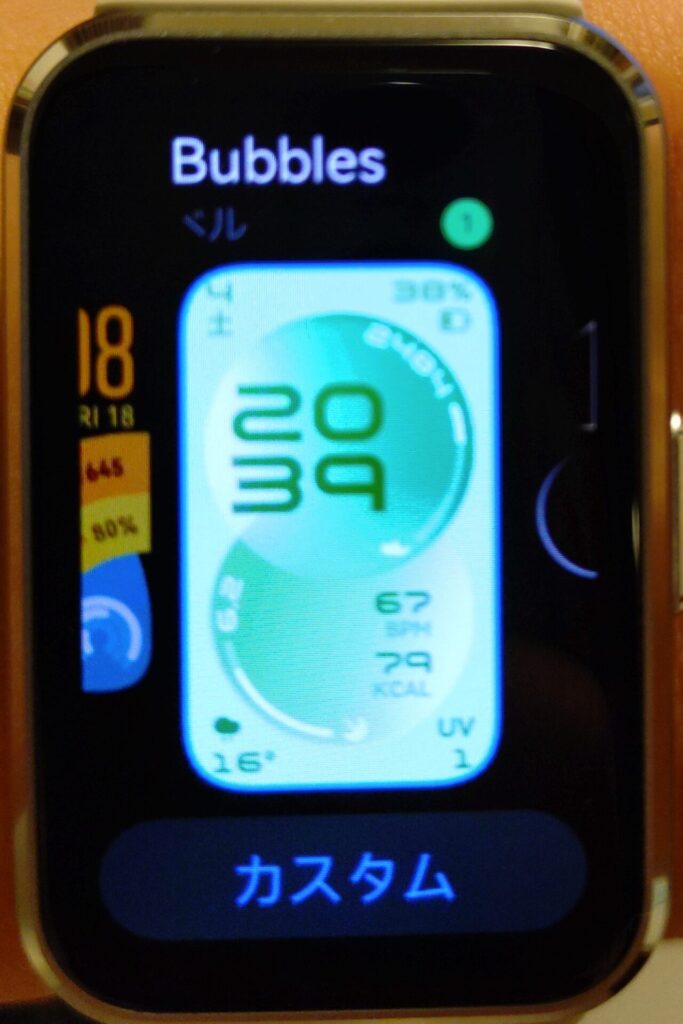
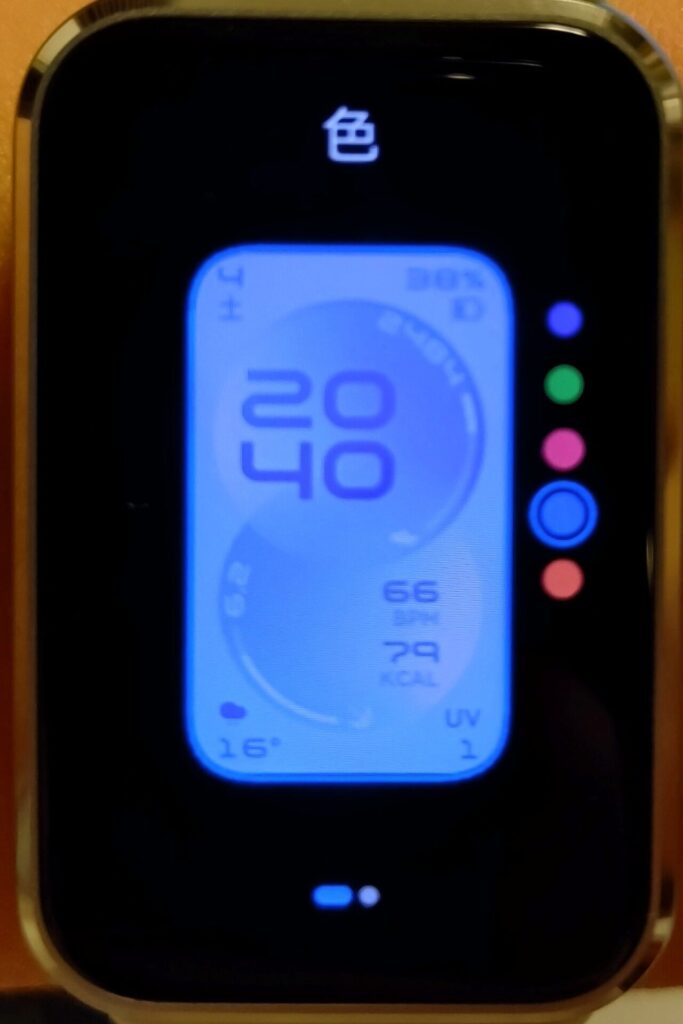
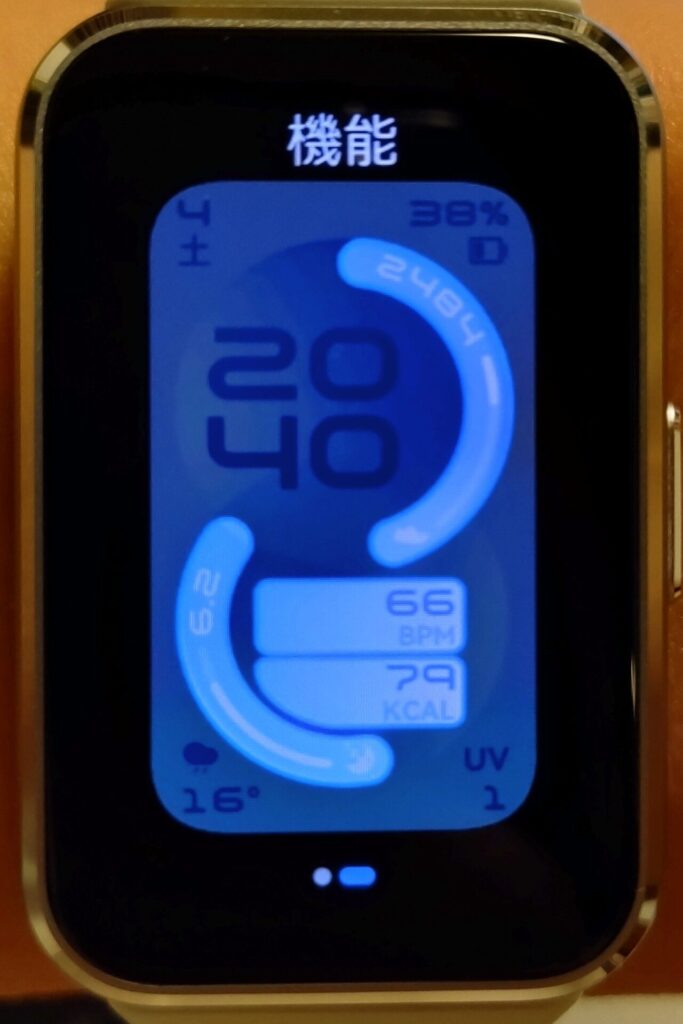
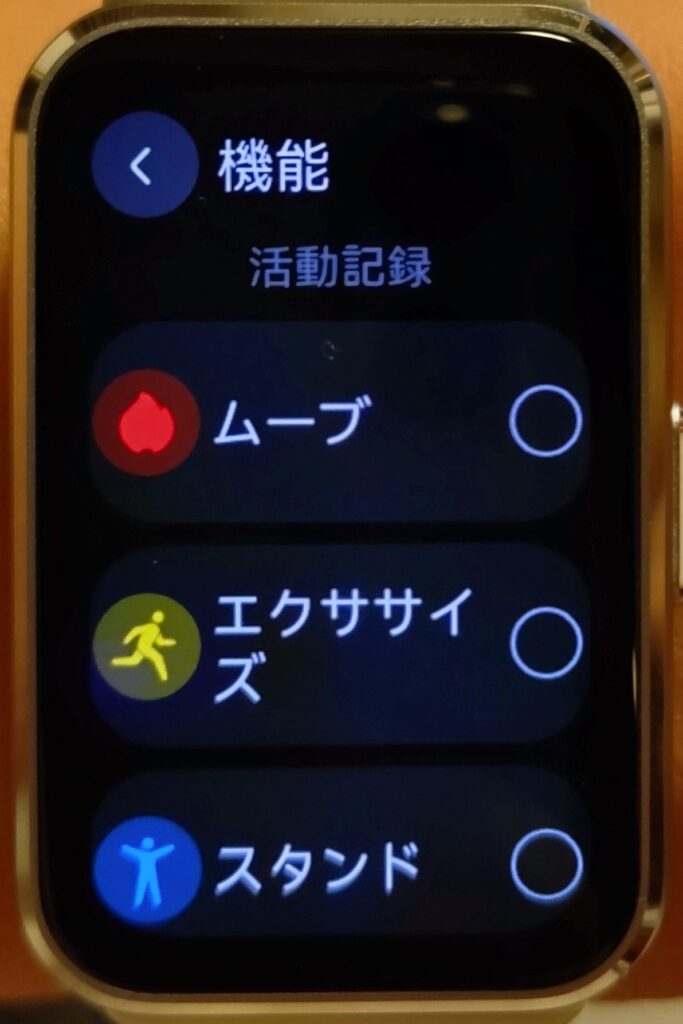
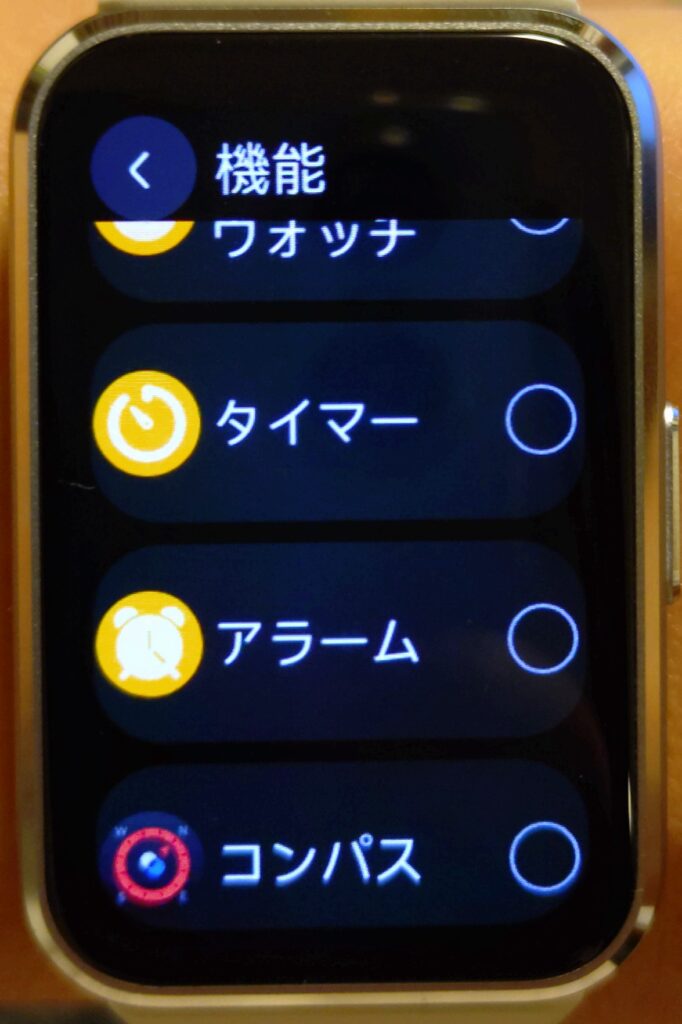
ウォッチフェイスによっては、コンパス機能などのショートカットを配置できる!
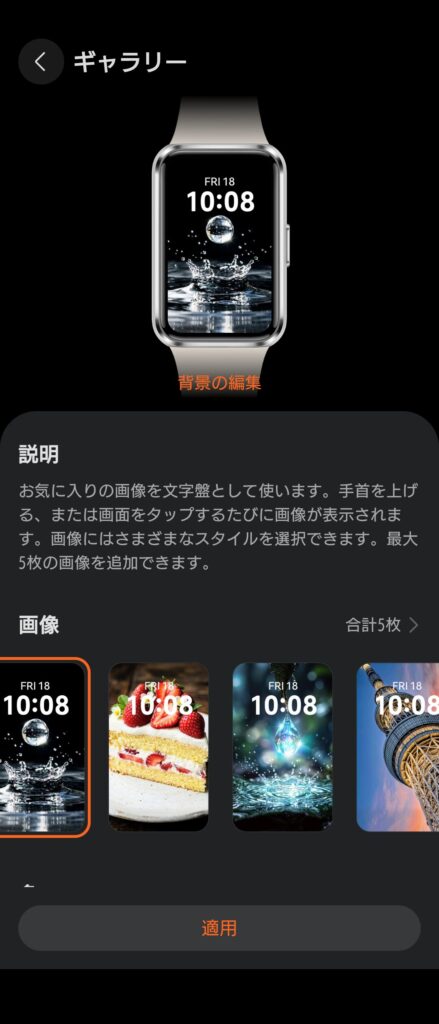
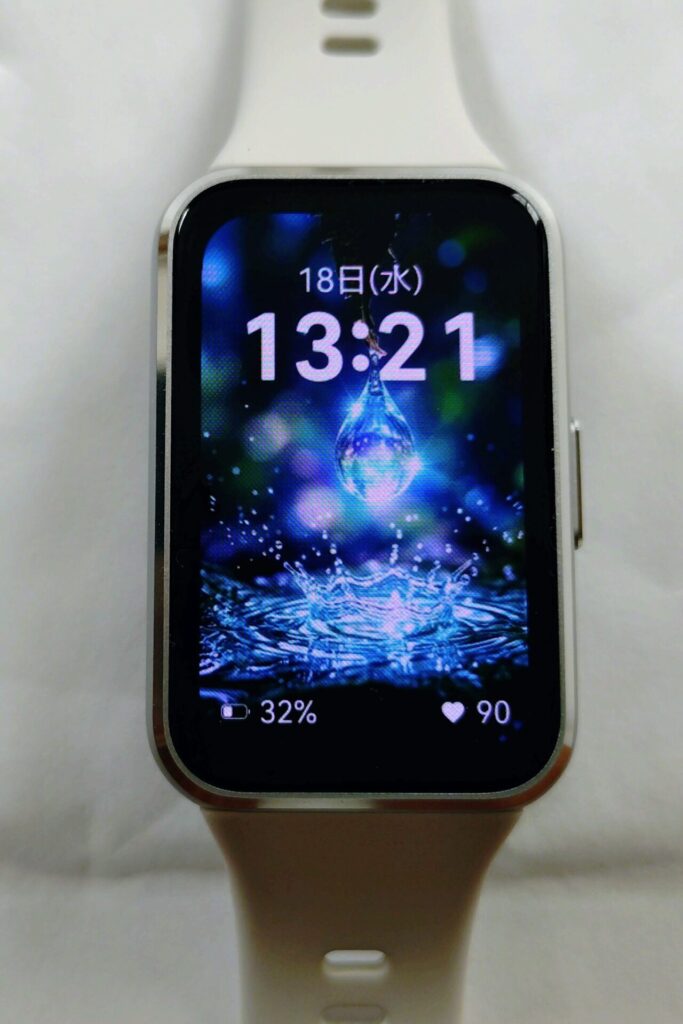
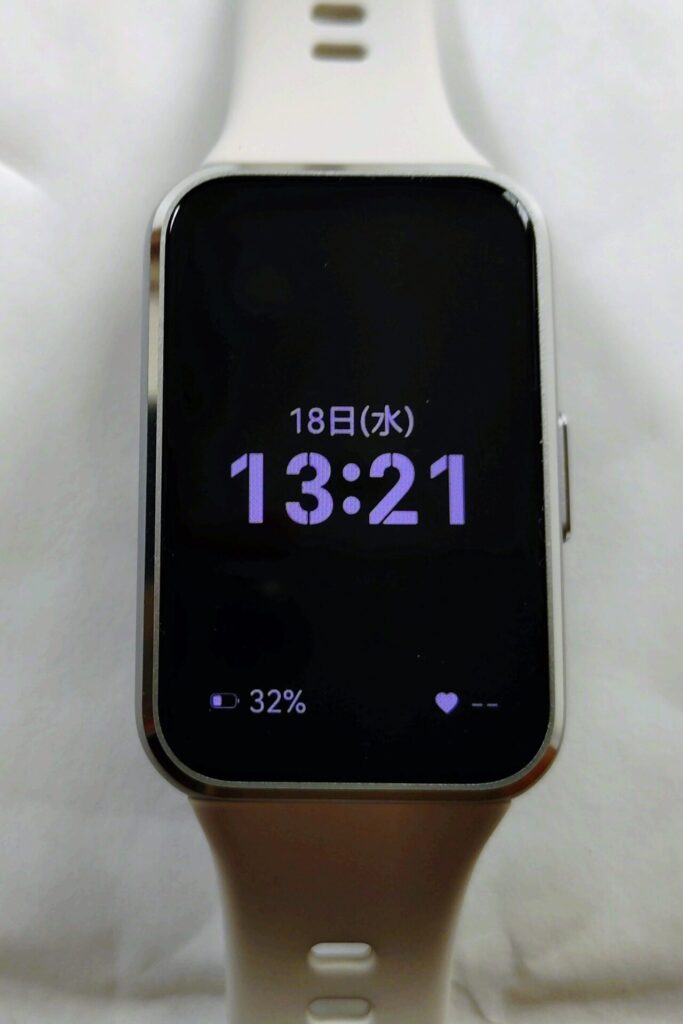
カスタム画像を設定(Gallery機能)
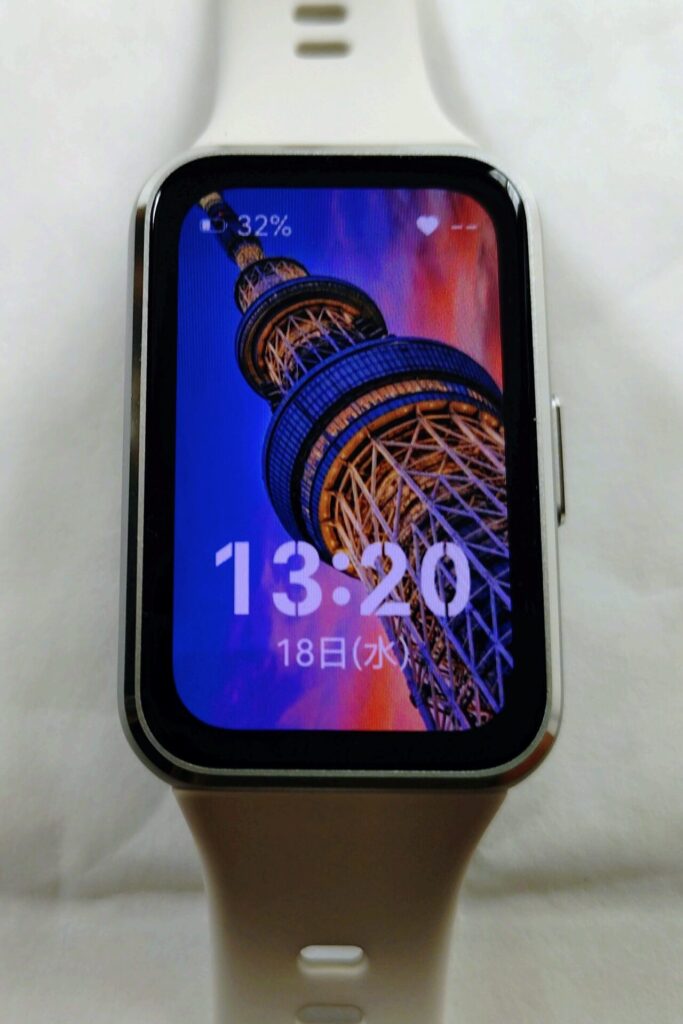
好きな写真を使って、オリジナルのウォッチフェイスを作ることもできます。
基本仕様
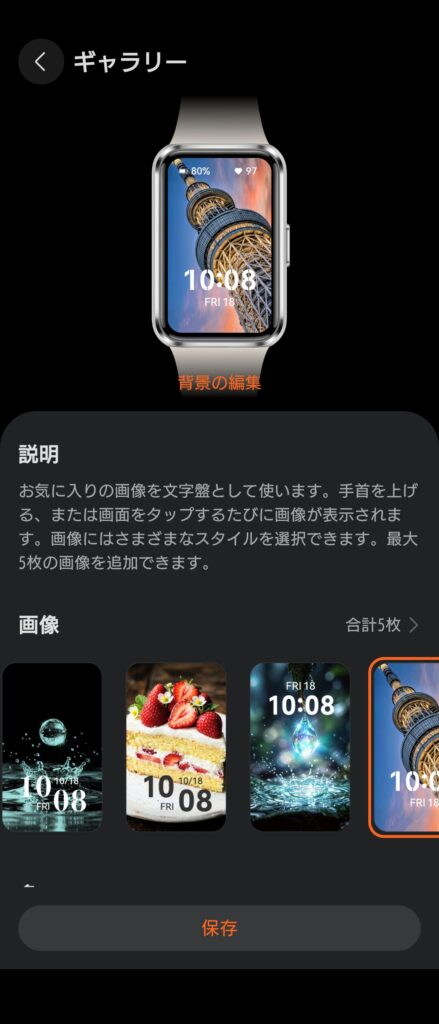
- 最大5枚まで登録可能(ランダムに切り替え可)
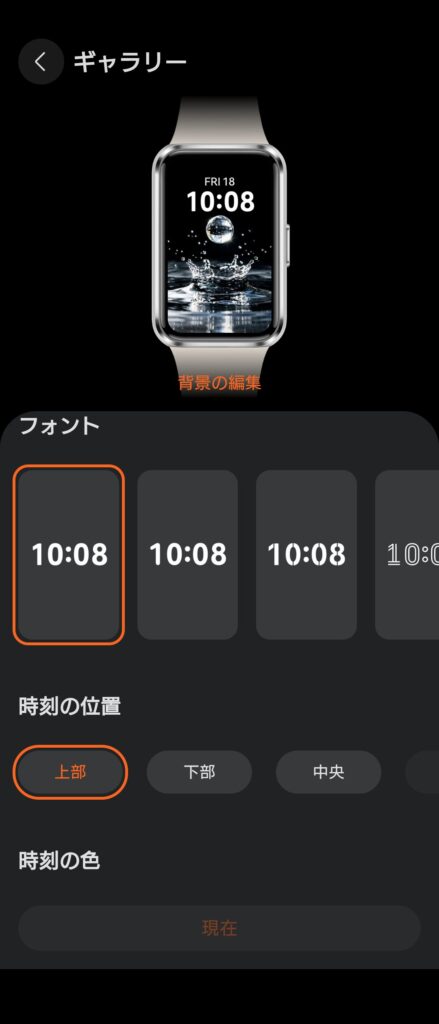
- それぞれ個別にレイアウト設定可能
- 時刻の位置や表示スタイルを変更可能
リンク
どんな人におすすめ?
- 家族やペットの写真を使いたい人
- 風景・推し画像を表示したい人
- シンプルでいいから自分好みにしたい人
有料ウォッチフェイスも豊富
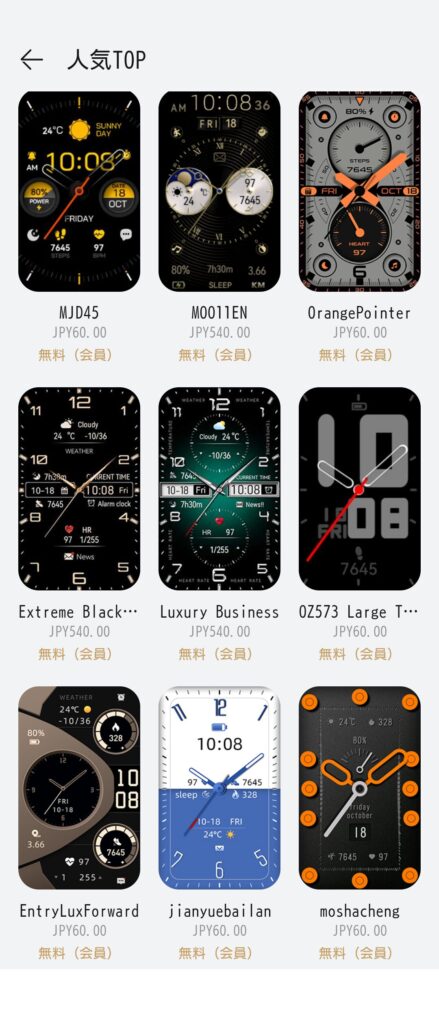
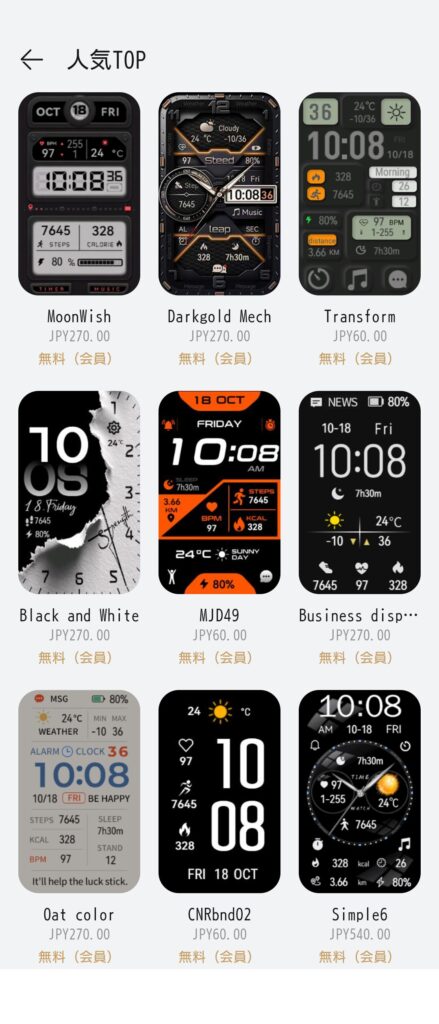
無料だけでも十分楽しめますが、有料ウォッチフェイスもかなり充実しています。
以下、一部だけ掲載します。
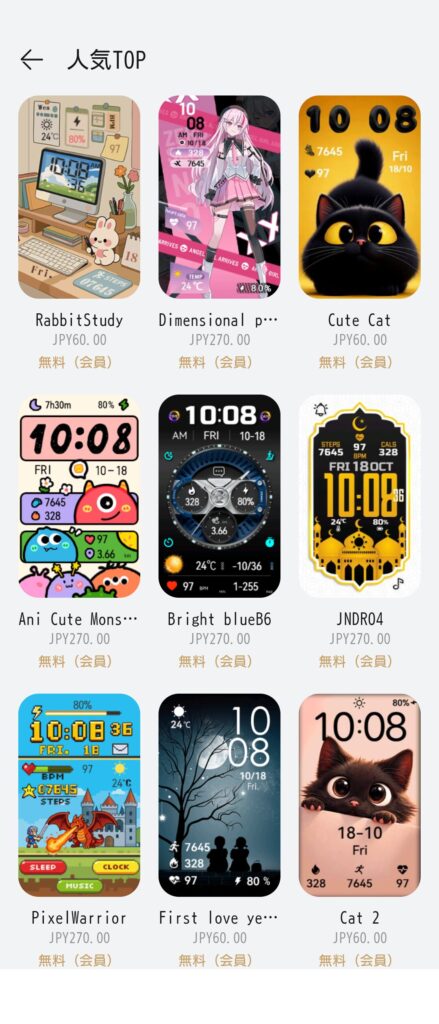
有料のメリット
- デザインの完成度が高い
- アニメーション付きなど凝った表現
- 情報量が多いモデルもある
価格帯
種類によって異なります。
- 60円、270円、540円、710円などです。
- なお、価格とデザインは一致しません。
決済はクレジットカードで行います。
最後に
HUAWEI Band 11のウォッチフェイスは、まず無料だけでも十分楽しめるレベルです。
リンク
そのうえで、
- 自分の写真を使いたい → カスタム画像
- デザインにこだわりたい → 有料 or サブスク
とステップアップしていくのがおすすめです。
今後、ウォッチフェイスの数はさらに増えていく可能性が高いため、
「あとから楽しみが増えるデバイス」としても魅力的です。
コメント